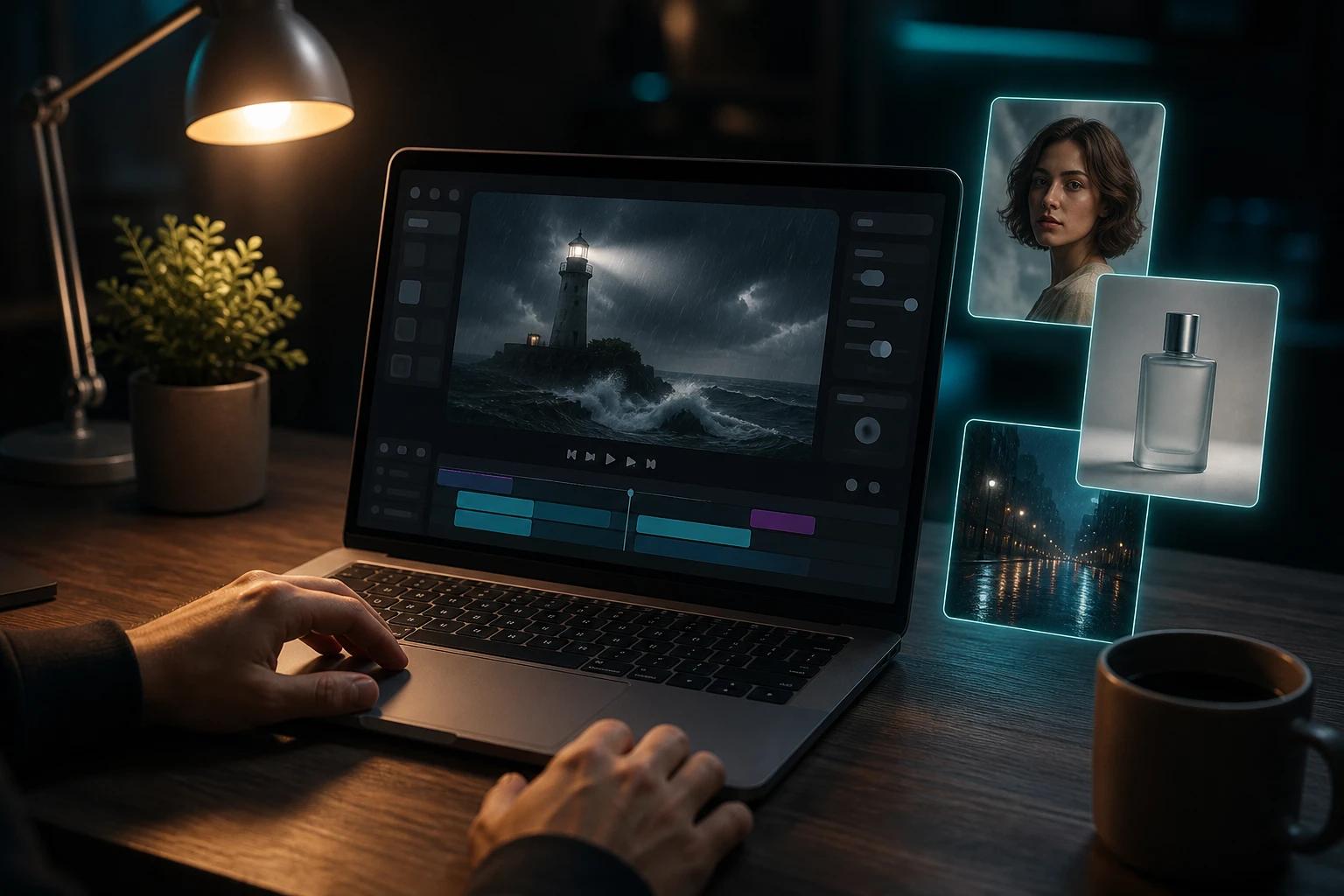
Cómo usar Veo 3 y Veo 3.1, en pocas palabras: abre una app de Veo, escribe un prompt que describa el plano, la cámara y los diálogos, elige formato y resolución, y dale a generar. Obtendrás un clip de 4 a 8 segundos con sonido que puedes descargar, volver a generar o extender hasta formar una escena más larga.
Esa es la versión corta. En esta guía te explicamos todo el proceso paso a paso en Veo Studio, incluidas las funciones que marcan la diferencia entre un clip que sale bien por suerte y un flujo de trabajo que puedes repetir: imágenes de referencia, primer y último fotograma, dirección del audio y extensión de escena. Todo lo que verás aquí sirve también para Veo 3; Veo 3.1 simplemente te da más controles.
¿Es la primera vez que oyes hablar de Veo? Empieza por qué es Veo y luego vuelve aquí.
Guía rápida
- Regístrate gratis en useveo.ai (sin tarjeta).
- Escribe un prompt: sujeto, acción, lugar, cámara y sonido.
- Elige 16:9 o 9:16, un modelo y una resolución.
- Haz clic en Generar y revisa el clip.
- Descárgalo, ajusta el prompt y vuelve a generarlo, o extiende la escena.
Cómo acceder a Veo 3 y Veo 3.1
Google no tiene una única "app de Veo". Puedes acceder a Veo por cuatro vías principales, y la más adecuada depende de lo que quieras crear.
- Veo Studio (useveo.ai). Una app web con un único cuadro de prompt, todos los modelos de Veo y un plan gratuito. Ideal si quieres empezar en menos de un minuto y pagar solo por lo que generas.
- App de Gemini. Le pides a Gemini que haga un vídeo. Es sencillo, pero tiene menos controles y límites diarios ligados a tu plan de Google AI.
- Google Flow. La herramienta de Google para hacer cine, con escenas y línea de tiempo. Muy potente, pero funciona con créditos y está pensada para proyectos más largos.
- Gemini API, AI Studio o Vertex AI. Para desarrolladores que quieren llamar a Veo desde su código y pagar por segundo de vídeo.
En ninguna hace falta código de invitación ni apuntarse a una lista de espera. Los pasos que siguen usan Veo Studio, pero los consejos sobre prompts sirven en cualquier sitio.
Cómo usar Veo 3.1 paso a paso
Este es el proceso completo para tu primer vídeo, desde el registro hasta la descarga.
Paso 1: Crea una cuenta gratis
Entra en useveo.ai y regístrate. El plan gratuito te da 160 créditos al mes, suficientes para hasta 2 vídeos en 720p, sin tarjeta. Veo 3.1 viene seleccionado por defecto.
Paso 2: Elige el modo Vídeo
El cuadro de prompt puede crear vídeos o imágenes fijas. Asegúrate de que está seleccionado Vídeo. Las imágenes te serán útiles más adelante como fotogramas de referencia.
Paso 3: Escribe tu prompt
Describe el plano como si se lo explicaras a un equipo de rodaje. Un buen prompt para Veo responde a cinco preguntas: quién o qué, haciendo qué, dónde, cómo se filma y cómo suena.
Ejemplo:
Slow dolly-in on an elderly fisherman mending a net on a wooden pier at dawn. Mist over the water, warm golden light, 35mm film look. He looks up and says, "The sea always gives back what it takes." Gulls cry in the distance, waves lap against the posts.Escribe con naturalidad: no hace falta ninguna sintaxis especial, pero sí concretar. Nuestra guía de prompts para Veo 3 tiene más de 40 prompts listos para copiar.
Paso 4: Elige el formato
Elige 16:9 para YouTube, webs y anuncios, o 9:16 para TikTok, Reels y Shorts. Después elige modelo, resolución y duración (más detalles en la sección de ajustes, más abajo). Para una primera prueba, Veo 3.1 Lite o Fast en 720p es la forma más barata de comprobar tu idea.
Paso 5: Genera el vídeo
Haz clic en Generar. Veo crea la imagen y el audio a la vez, así que no hay un paso aparte para el sonido. La generación suele tardar unos minutos, y algo más en 4K.
Paso 6: Revisa, itera y exporta
Mira el clip con el sonido activado. Si se acerca a lo que buscas, cambia una sola cosa del prompt cada vez y vuelve a generar; si lo cambias todo de golpe, es difícil saber qué ha funcionado. Cuando tengas uno que te convenza, descárgalo desde tu galería multimedia o extiéndelo hasta formar una escena más larga.
Las cuatro formas de crear con Veo
Veo 3.1 acepta mucho más que texto. Elegir bien el tipo de entrada es lo que más influye en el resultado.
| Modo | Qué aportas | Cuándo usarlo |
|---|---|---|
| Texto a vídeo | Un prompt | Estás explorando ideas o necesitas metraje genérico |
| Imagen a vídeo | Una imagen + un prompt | Tienes una foto de producto, una ilustración o una imagen fija a la que dar vida |
| Imágenes de referencia | Hasta 3 imágenes + un prompt | Un personaje, un producto o un estilo tienen que mantenerse coherentes |
| Primer y último fotograma | Una imagen inicial + una imagen final + un prompt | Necesitas una transición, una transformación o una revelación precisas |
Cómo usar imagen a vídeo
Sube tu imagen y describe solo lo que debe moverse y lo que debe oírse. La imagen ya define el aspecto, así que no la vuelvas a describir. Por ejemplo: "The camera slowly orbits the sneaker as it rotates on its stand, soft studio light, a low electronic beat." (la cámara gira despacio alrededor de la zapatilla deportiva mientras rota sobre su soporte, luz suave de estudio, un ritmo electrónico grave).
Cómo usar imágenes de referencia
Haz clic en + Referencias, añade hasta tres imágenes y menciona cada una en el prompt con @:
@[image1] and @[image2] argue about a missing piece of cake in a sunlit kitchen, handheld camera. She says, "I know it was you."Usa referencias limpias y bien iluminadas: un solo sujeto por imagen, fondo liso y la cara o el producto bien visibles. Veo copia lo que ve, incluida una mala iluminación.
Cómo usar primer y último fotograma
Cambia a Primer → último fotograma, sube la imagen inicial y la final, y describe el movimiento entre ambas, por ejemplo "a smooth 180-degree arc around the singer, ending on the crowd behind her" (un arco suave de 180 grados alrededor de la cantante que termina en el público que tiene detrás). Cuanto más tengan en común los dos fotogramas (mismo sujeto, misma luz), más limpia será la transición.
Ajustes de Veo: qué elegir en cada caso
Ahorra en los borradores e invierte en la versión final. Prueba las ideas con un modelo rápido en 720p y luego vuelve a generar la ganadora con Veo 3.1 en 1080p o 4K.
| Ajuste | Opciones | Cómo elegir |
|---|---|---|
| Modelo | Veo 3.1, Veo 3.1 Fast, Veo 3.1 Lite, Veo 3, Veo 3 Fast | 3.1 para la calidad final, Fast para la mayor parte del trabajo, Lite para borradores en volumen |
| Relación de aspecto | 16:9, 9:16 | Según la plataforma: 9:16 para TikTok, Reels y Shorts |
| Resolución | 720p, 1080p, 4K | 720p para probar, 1080p para redes, 4K para anuncios, TV y margen para recortar |
| Duración | 4, 6 u 8 segundos | 8 segundos para diálogos; de 4 a 6 segundos para B-roll e insertos |
Dos cosas que conviene saber:
- La resolución y el modelo influyen en el coste en créditos. Una resolución más alta y el modelo Veo 3.1 completo gastan más créditos por clip. El plan gratuito está limitado a 720p.
- Los diálogos necesitan tiempo. Una frase de 8 a 12 palabras cabe sin problema en un clip de 8 segundos. Los parlamentos más largos salen atropellados o se cortan.
Cómo añadir sonido y diálogos en Veo
Veo genera el audio automáticamente, pero solo lo hace bien cuando le dices qué quieres. Dirige el sonido en tres capas.
- Diálogo. Pon las palabras exactas entre comillas e indica quién habla y cómo:
The barista leans in and whispers, "We're out of oat milk."Veo sincroniza la frase con los labios de quien habla. - Efectos de sonido. Nombra sonidos concretos ligados a lo que pasa en pantalla:
SFX: a coffee grinder whirs, a cup clinks on the saucer. - Ambiente y música. Define el fondo sonoro:
Ambient: quiet café chatter, rain against the window. Soft jazz piano.
Trucos que te ahorran generaciones:
- Limítate a una o dos personas que hablen por clip y identifícalas con claridad ("the man in the red jacket says…", el hombre de la chaqueta roja dice…).
- Si aparecen subtítulos o rótulos incrustados que no querías, añade "no subtitles, no on-screen text" al prompt.
- ¿Quieres silencio? Dilo: "no music, only natural room tone" (sin música, solo el sonido ambiente natural de la sala).
- Para acentos y tono, descríbelos con sencillez: "in a calm, low British voice" (con voz británica, grave y tranquila) o "excited and out of breath" (emocionado y sin aliento).
Cómo hacer vídeos de más de 8 segundos con Veo
Usa la extensión de escena. Veo continúa un clip terminado a partir de su último segundo, con el mismo mundo, los mismos personajes y el mismo sonido, así que no se nota ningún corte.
- Genera un clip que te guste con un modelo Veo 3.1.
- Elige Extender en ese clip.
- Escribe un prompt solo con lo que pasa a continuación, por ejemplo: "The fisherman stands, coils the net over his shoulder and walks toward the village as the sun breaks through." (el pescador se levanta, se echa la red al hombro y camina hacia el pueblo mientras sale el sol).
- Genera. Cada paso añade 7 segundos.
- Repite hasta terminar la escena, hasta unos 148 segundos en Veo Studio.
Para vídeos con varias escenas, como un anuncio con distintas localizaciones, es mejor generar clips por separado y montarlos en cualquier editor. Reutiliza las mismas imágenes de referencia en todos los clips para que tu personaje o tu producto se vean iguales de principio a fin.
Cómo usar Veo 3 gratis
La forma más sencilla de usarlo gratis es el plan gratuito de Veo Studio: 160 créditos cada mes, suficientes para hasta 2 vídeos en 720p, sin tarjeta y sin marca de agua añadida. Te basta para ver de qué es capaz Veo antes de pagar. Empieza con Veo 3 gratis.
Para sacar el máximo partido a los créditos gratuitos:
- Escribe y pule el prompt antes de generar, no después.
- Usa clips de 4 o 6 segundos para probar el movimiento y deja los 8 segundos para la versión final.
- Perfecciona el plano en 720p antes de pagar por más resolución.
Cuando necesites más, los planes van de $14 al mes (hasta 50 vídeos) a $99 al mes (hasta 392 vídeos), todos con licencia comercial. Si creas de forma puntual, los paquetes de créditos de pago único no caducan nunca. Compáralos en la página de precios.
Google también incluye un acceso limitado a Veo en algunos planes y pruebas de Google AI. Esas ofertas cambian a menudo, así que revisa las condiciones vigentes de Google si optas por esa vía.
Problemas habituales con Veo y cómo solucionarlos
| Problema | Causa probable | Solución |
|---|---|---|
| El vídeo ignora parte del prompt | Demasiadas ideas en un mismo clip | Un sujeto, una acción y un movimiento de cámara por clip |
| El personaje cambia de un clip a otro | No hay una imagen de anclaje | Usa la misma imagen de referencia en cada generación |
| Texto o logotipos ilegibles | A Veo le cuesta la tipografía | No pidas texto en el prompt; añádelo en un editor |
| Diálogo cortado o atropellado | La frase es demasiado larga para el clip | Limita el diálogo a 8-12 palabras por cada 8 segundos |
| Subtítulos incrustados en el vídeo | El modelo dio por hecho que querías subtítulos | Añade "no subtitles, no on-screen text" |
| Prompt rechazado | Filtros de seguridad (violencia, contenido explícito, algunas personas reales) | Reformúlalo, quita nombres reales y describe a una persona ficticia |
| La cámara se mueve sin rumbo o tiembla | No indicaste la cámara | Indica el movimiento: "locked-off tripod shot" (plano fijo con trípode) o "slow dolly-in" |
Cinco hábitos de quienes consiguen buenos resultados
- Dirige, no describas. Di dónde está la cámara y cómo se mueve.
- Sé concreto con la luz. "Golden hour backlight" funciona mejor que "nice lighting".
- Cambia una sola variable cada vez entre generaciones.
- Escribe el sonido. Si el prompt no dice nada del audio, obtendrás un sonido genérico.
- Guarda los prompts que funcionan y reutilízalos como plantillas. Empieza por las plantillas de nuestra guía de prompts.
Preguntas frecuentes sobre cómo usar Veo
¿Cómo accedo a Veo 3.1?
Crea una cuenta gratis en useveo.ai y tendrás Veo 3.1 como modelo predeterminado en el cuadro de prompt. No hay lista de espera ni nada que instalar. También puedes acceder a Veo desde la app de Gemini, Flow, AI Studio o Vertex AI de Google.
¿Puedo usar Veo 3 gratis?
Sí, con límites. El plan gratuito de Veo Studio incluye hasta 2 vídeos al mes en 720p sin tarjeta.
¿Tengo que descargar algo?
No. Veo Studio funciona en el navegador, tanto en el escritorio como en el móvil.
¿Cuánto tarda Veo en hacer un vídeo?
Normalmente unos minutos por clip. Los modelos Fast y Lite son más rápidos; el 4K es lo que más tarda.
¿Puedo usar mis propias fotos con Veo?
Sí. Sube una imagen para animarla, añade hasta tres imágenes de referencia para mantener coherente a una persona o un producto, o define el primer y el último fotograma. Sube solo imágenes sobre las que tengas derechos de uso.
¿Cómo hago vídeos más largos con Veo?
Usa la extensión de escena: cada extensión añade 7 segundos, hasta unos 148 segundos de vídeo continuo en Veo Studio. Para vídeos con varias escenas, genera los clips por separado y móntalos después.
¿Puedo usar Veo en mi teléfono?
Sí. Veo Studio funciona en los navegadores móviles, y el formato 9:16 está pensado para la pantalla del teléfono.
Crea tu primer vídeo con Veo
Ya conoces todo el proceso: prompt, referencias, ajustes, sonido y extensión. La forma más rápida de mejorar es generar, comparar y ajustar. Abre Veo Studio y empieza con alguno de los prompts de nuestra guía de prompts para Veo 3.