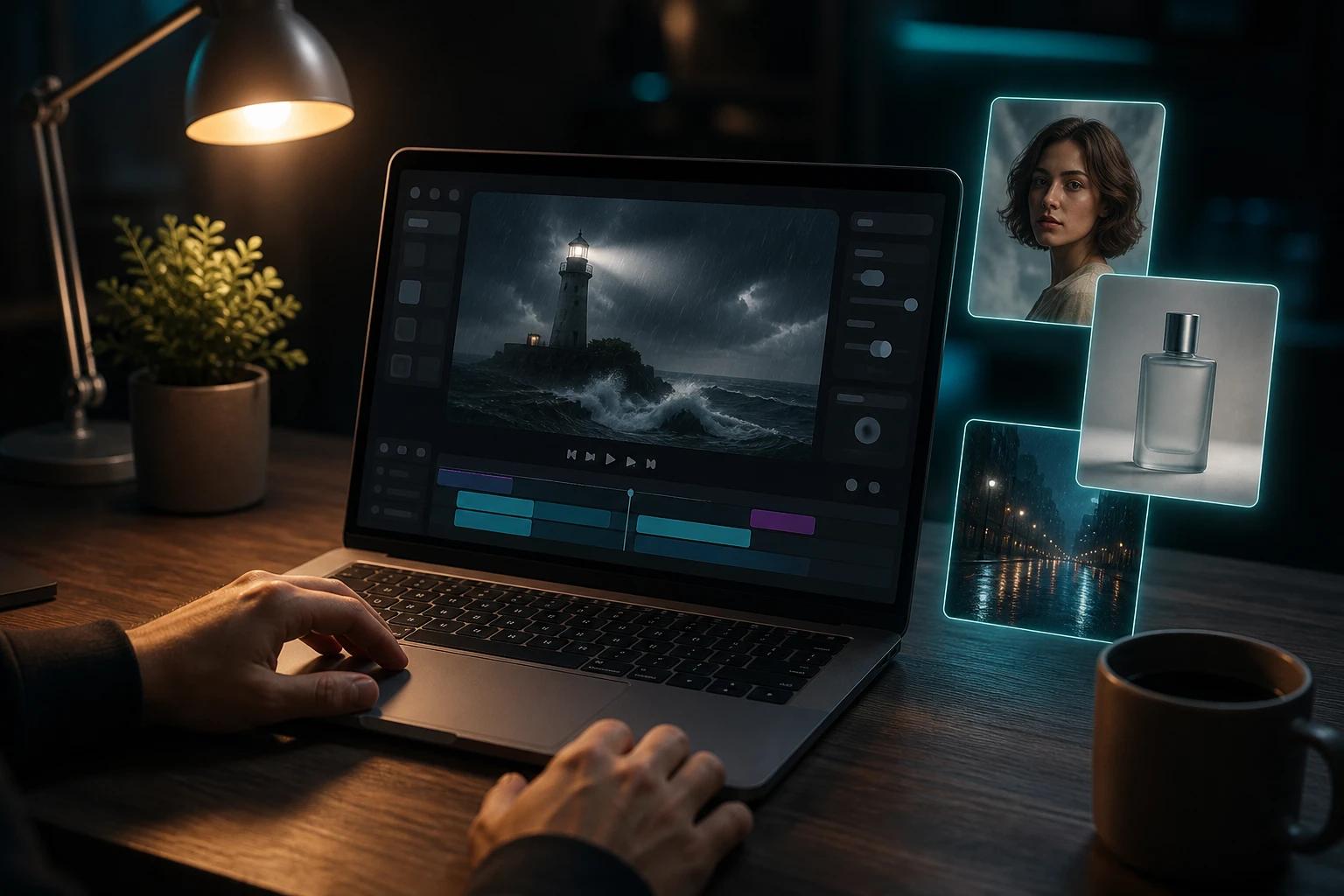
Come usare Veo 3 e Veo 3.1? Apri un'app che li supporta, scrivi un prompt che descriva l'inquadratura, i movimenti di camera ed eventuali dialoghi, scegli formato e risoluzione e clicca su Genera. Ottieni una clip da 4 a 8 secondi con audio, che puoi scaricare, rigenerare o estendere in una scena più lunga.
Questa è la versione breve. Qui sotto vediamo ogni passaggio in Veo Studio, comprese le funzioni che fanno la differenza tra una clip venuta bene per caso e un flusso di lavoro che puoi ripetere: immagini di riferimento, primo e ultimo fotogramma, regia dell'audio ed estensione delle scene. Tutto quello che trovi qui vale anche per Veo 3; Veo 3.1 ti dà semplicemente più controlli.
Non conosci ancora Veo? Parti da cos'è Veo e poi torna qui.
Guida rapida
- Registrati gratis su useveo.ai (non serve la carta).
- Scrivi un prompt: soggetto, azione, ambientazione, camera, suono.
- Scegli 16:9 o 9:16, un modello e una risoluzione.
- Clicca su Genera e guarda la clip.
- Scaricala, ritocca il prompt e rigenera, oppure estendi la scena.
Come accedere a Veo 3 e Veo 3.1
Google non ha un'unica "app Veo". Puoi accedere a Veo in quattro modi principali, e quello giusto dipende da cosa vuoi realizzare.
- Veo Studio (useveo.ai). Un'app web con un'unica casella per il prompt, tutti i modelli Veo e un piano gratuito. È la scelta migliore se vuoi iniziare in meno di un minuto e pagare solo per quello che crei.
- App Gemini. Chiedi a Gemini di creare un video. Semplice, ma con meno controlli e limiti giornalieri legati al tuo piano Google AI.
- Google Flow. Lo strumento di Google per il filmmaking, con scene e timeline. Potente, ma funziona a crediti ed è pensato per progetti più lunghi.
- Gemini API, AI Studio o Vertex AI. Per gli sviluppatori che vogliono richiamare Veo dal proprio codice e pagare al secondo di video generato.
Nessuno di questi richiede un codice d'invito o una lista d'attesa. I passaggi qui sotto usano Veo Studio, ma i consigli sui prompt valgono ovunque.
Come usare Veo 3.1: la guida passo passo
Ecco l'intero flusso di lavoro per il tuo primo video, dalla registrazione al download.
Passo 1: crea un account gratuito
Vai su useveo.ai e registrati. Il piano gratuito ti dà 160 crediti al mese, sufficienti per un massimo di 2 video a 720p, senza bisogno della carta. Veo 3.1 è già selezionato come modello predefinito.
Passo 2: scegli la modalità Video
Dalla casella del prompt puoi creare sia video sia immagini statiche. Assicurati che sia selezionato Video. Le immagini ti torneranno utili più avanti come fotogrammi di riferimento.
Passo 3: scrivi il prompt
Descrivi l'inquadratura come se stessi facendo il briefing a una troupe. Un buon prompt per Veo risponde a cinque domande: chi o cosa, che cosa fa, dove, come viene ripreso e che suono ha.
Esempio:
Slow dolly-in on an elderly fisherman mending a net on a wooden pier at dawn. Mist over the water, warm golden light, 35mm film look. He looks up and says, "The sea always gives back what it takes." Gulls cry in the distance, waves lap against the posts.Puoi scrivere come parli: non serve una sintassi particolare, ma servono dettagli precisi. La nostra guida ai prompt di Veo 3 contiene oltre 40 prompt da copiare.
Passo 4: imposta il formato
Scegli 16:9 per YouTube, siti web e pubblicità, oppure 9:16 per TikTok, Reels e Shorts. Poi scegli modello, risoluzione e durata (trovi i dettagli più sotto, nella sezione sulle impostazioni). Per un primo test, Veo 3.1 Lite o Fast a 720p è il modo più economico per verificare la tua idea.
Passo 5: genera
Clicca su Genera. Veo crea immagini e audio insieme, quindi non c'è un passaggio separato per il suono. Di solito la generazione richiede qualche minuto, di più in 4K.
Passo 6: rivedi, migliora ed esporta
Guarda la clip con l'audio attivo. Se ci sei quasi, cambia una sola cosa del prompt alla volta e rigenera: se cambi tutto insieme è difficile capire cosa ha funzionato. Quando hai la clip giusta, scaricala dalla tua galleria multimediale oppure estendila in una scena più lunga.
I quattro modi di creare con Veo
Veo 3.1 non accetta solo testo. Scegliere l'input giusto è la leva più potente che hai sul risultato.
| Modalità | Cosa fornisci | Quando usarla |
|---|---|---|
| Da testo a video | Un prompt | Stai esplorando idee o ti servono riprese generiche |
| Da immagine a video | Un'immagine + un prompt | Hai una foto prodotto, un'illustrazione o un fermo immagine da animare |
| Immagini di riferimento | Fino a 3 immagini + un prompt | Un personaggio, un prodotto o uno stile deve restare coerente |
| Primo e ultimo fotogramma | Un'immagine iniziale + un'immagine finale + un prompt | Ti serve una transizione, una trasformazione o un reveal preciso |
Come usare la modalità da immagine a video
Carica l'immagine e descrivi solo cosa deve muoversi e cosa si deve sentire. L'aspetto è già definito dall'immagine, quindi non descriverlo di nuovo. Per esempio: "The camera slowly orbits the sneaker as it rotates on its stand, soft studio light, a low electronic beat." (la camera gira lentamente attorno alla sneaker che ruota sul suo supporto, luce morbida da studio, un beat elettronico in sottofondo).
Come usare le immagini di riferimento
Clicca su + Riferimenti, aggiungi fino a tre immagini, poi richiamale nel prompt con @:
@[image1] and @[image2] argue about a missing piece of cake in a sunlit kitchen, handheld camera. She says, "I know it was you."Usa riferimenti puliti e ben illuminati: un soggetto per immagine, sfondo neutro, volto o prodotto ben visibili. Veo copia quello che vede, luce sbagliata compresa.
Come usare primo e ultimo fotogramma
Passa a Primo → ultimo fotogramma, carica l'immagine d'apertura e quella di chiusura e descrivi il movimento tra le due, per esempio "a smooth 180-degree arc around the singer, ending on the crowd behind her" (un arco fluido di 180 gradi attorno alla cantante, che si chiude sulla folla alle sue spalle). Più elementi hanno in comune i due fotogrammi (stesso soggetto, stessa luce), più pulita sarà la transizione.
Le impostazioni di Veo spiegate
Fai le bozze in economia e investi solo sulla versione finale. Testa le idee su un modello veloce a 720p, poi rigenera la versione migliore con Veo 3.1 a 1080p o 4K.
| Impostazione | Opzioni | Come scegliere |
|---|---|---|
| Modello | Veo 3.1, Veo 3.1 Fast, Veo 3.1 Lite, Veo 3, Veo 3 Fast | 3.1 per la qualità finale, Fast per gran parte del lavoro, Lite per le bozze in serie |
| Formato | 16:9, 9:16 | Scegli in base alla piattaforma: 9:16 per TikTok, Reels e Shorts |
| Risoluzione | 720p, 1080p, 4K | 720p per i test, 1080p per i social, 4K per pubblicità, TV o se devi ritagliare l'inquadratura |
| Durata | 4, 6 o 8 secondi | 8 secondi per i dialoghi; da 4 a 6 secondi per B-roll e inserti |
Due cose da sapere:
- Risoluzione e modello incidono sul costo in crediti. Una risoluzione più alta e il modello Veo 3.1 completo consumano più crediti per clip. Il piano gratuito è limitato a 720p.
- I dialoghi hanno bisogno di tempo. Una battuta di 8-12 parole sta comodamente in una clip da 8 secondi. I discorsi più lunghi escono affrettati o tagliati.
Come aggiungere audio e dialoghi in Veo
Veo genera l'audio in automatico, ma il risultato è buono solo se gli dici cosa vuoi sentire. Dirigi il suono su tre livelli.
- Dialoghi. Metti le parole esatte tra virgolette e indica chi parla e come:
The barista leans in and whispers, "We're out of oat milk."Veo sincronizza il labiale con chi pronuncia la battuta. - Effetti sonori. Indica suoni precisi legati a ciò che succede in scena:
SFX: a coffee grinder whirs, a cup clinks on the saucer. - Ambiente e musica. Definisci lo sfondo sonoro:
Ambient: quiet café chatter, rain against the window. Soft jazz piano.
Consigli che ti evitano qualche rigenerazione:
- Limita i personaggi che parlano a uno o due per clip e identificali chiaramente ("the man in the red jacket says…", l'uomo con la giacca rossa dice…).
- Se compaiono sottotitoli o didascalie indesiderati impressi nel video, aggiungi al prompt "no subtitles, no on-screen text".
- Vuoi il silenzio? Scrivilo: "no music, only natural room tone" (niente musica, solo il suono naturale dell'ambiente).
- Per accenti e tono di voce, descrivili in modo semplice: "in a calm, low British voice" (con voce calma e bassa, accento britannico) oppure "excited and out of breath" (entusiasta e col fiatone).
Come fare video più lunghi di 8 secondi con Veo
Usa l'estensione delle scene. Veo prosegue una clip finita a partire dal suo ultimo secondo, mantenendo lo stesso ambiente, gli stessi personaggi e lo stesso suono: il passaggio è continuo, non uno stacco.
- Genera con un modello Veo 3.1 una clip che ti piace.
- Clicca su Estendi in quella clip.
- Scrivi un prompt solo per ciò che succede dopo, per esempio: "The fisherman stands, coils the net over his shoulder and walks toward the village as the sun breaks through." (il pescatore si alza, si avvolge la rete sulla spalla e si incammina verso il paese mentre il sole fa capolino).
- Genera. Ogni passaggio aggiunge 7 secondi.
- Ripeti finché la scena non è completa, fino a circa 148 secondi in Veo Studio.
Per i video con più scene, come uno spot girato in diverse location, genera invece clip separate e montale con un qualsiasi editor. Riusa le stesse immagini di riferimento in ogni clip, così personaggio o prodotto restano identici dall'inizio alla fine.
Come usare Veo 3 gratis
Il modo più semplice per usarlo gratis è il piano gratuito di Veo Studio: 160 crediti ogni mese, sufficienti per un massimo di 2 video a 720p, senza carta e senza filigrana aggiunta. Quanto basta per capire cosa sa fare Veo prima di pagare. Inizia con Veo 3 gratis.
Per far durare di più i crediti gratuiti:
- Scrivi e rifinisci il prompt prima di generare, non dopo.
- Usa clip da 4 o 6 secondi per testare il movimento e tieni gli 8 secondi per la versione finale.
- Metti a punto l'inquadratura a 720p prima di pagare per una risoluzione più alta.
Quando ti serve di più, i piani vanno da $14 al mese (fino a 50 video) a $99 al mese (fino a 392 video), tutti con licenza commerciale. Se crei solo a periodi, ci sono i pacchetti di crediti una tantum, che non scadono mai. Confrontali nella pagina dei prezzi.
Google include anche un accesso limitato a Veo in alcuni piani e prove di Google AI. Queste offerte cambiano spesso, quindi se scegli questa strada controlla le condizioni attuali di Google.
Problemi comuni con Veo e come risolverli
| Problema | Causa probabile | Soluzione |
|---|---|---|
| Il video ignora una parte del prompt | Troppe idee in una sola clip | Un soggetto, un'azione, un movimento di camera per clip |
| Il personaggio cambia aspetto da una clip all'altra | Nessuna immagine di riferimento a fare da ancora | Usa la stessa immagine di riferimento in ogni generazione |
| Testo o loghi illeggibili | Veo fatica con le scritte | Togli il testo dal prompt e aggiungilo in fase di montaggio |
| Dialogo tagliato o troppo veloce | Battuta troppo lunga per la clip | Limita il parlato a 8-12 parole ogni 8 secondi |
| Sottotitoli impressi nel video | Il modello ha pensato che volessi i sottotitoli | Aggiungi "no subtitles, no on-screen text" |
| Prompt rifiutato | Filtri di sicurezza (violenza, contenuti espliciti, alcune persone reali) | Riformula, togli i nomi reali, descrivi una persona di fantasia |
| La camera vaga o traballa | Movimento di camera non specificato | Indica il movimento: "locked-off tripod shot" (camera fissa su treppiede) o "slow dolly-in" |
Cinque abitudini di chi ottiene buoni risultati
- Dirigi, non descrivere. Di' dove si trova la camera e come si muove.
- Sii preciso sulla luce. "Golden hour backlight" funziona meglio di "nice lighting".
- Cambia una variabile alla volta tra una generazione e l'altra.
- Scrivi anche il suono. Se nel prompt non dici nulla sull'audio, ottieni un audio generico.
- Salva i prompt che funzionano e riusali come template. Puoi partire dai template della nostra guida ai prompt.
Domande frequenti sull'uso di Veo
Come accedo a Veo 3.1?
Crea un account gratuito su useveo.ai: Veo 3.1 è il modello predefinito nella casella del prompt. Nessuna lista d'attesa e niente da installare. Puoi arrivare a Veo anche tramite l'app Gemini di Google, Flow, AI Studio o Vertex AI.
Posso usare Veo 3 gratis?
Sì, con dei limiti. Il piano gratuito di Veo Studio include fino a 2 video al mese a 720p senza carta.
Devo scaricare qualcosa?
No. Veo Studio funziona nel browser, da computer e da smartphone.
Quanto ci mette Veo a creare un video?
Di solito qualche minuto per clip. I modelli Fast e Lite sono più rapidi; il 4K è il più lento.
Posso usare le mie foto con Veo?
Sì. Puoi caricare un'immagine per animarla, aggiungere fino a tre immagini di riferimento per mantenere coerente una persona o un prodotto, oppure impostare primo e ultimo fotogramma. Carica solo immagini di cui hai i diritti d'uso.
Come faccio a rendere più lunghi i video di Veo?
Usa l'estensione delle scene: ogni estensione aggiunge 7 secondi, fino a circa 148 secondi di video continuo in Veo Studio. Per i video con più scene, genera le clip separatamente e montale insieme.
Posso usare Veo dal telefono?
Sì. Veo Studio funziona nei browser mobili e il formato 9:16 è pensato apposta per gli schermi degli smartphone.
Crea il tuo primo video con Veo
Ora conosci tutto il flusso di lavoro: prompt, riferimenti, impostazioni, audio ed estensione. Il modo più veloce per migliorare è generare, confrontare e correggere il tiro. Apri Veo Studio e parti da uno dei prompt della nostra guida ai prompt di Veo 3.