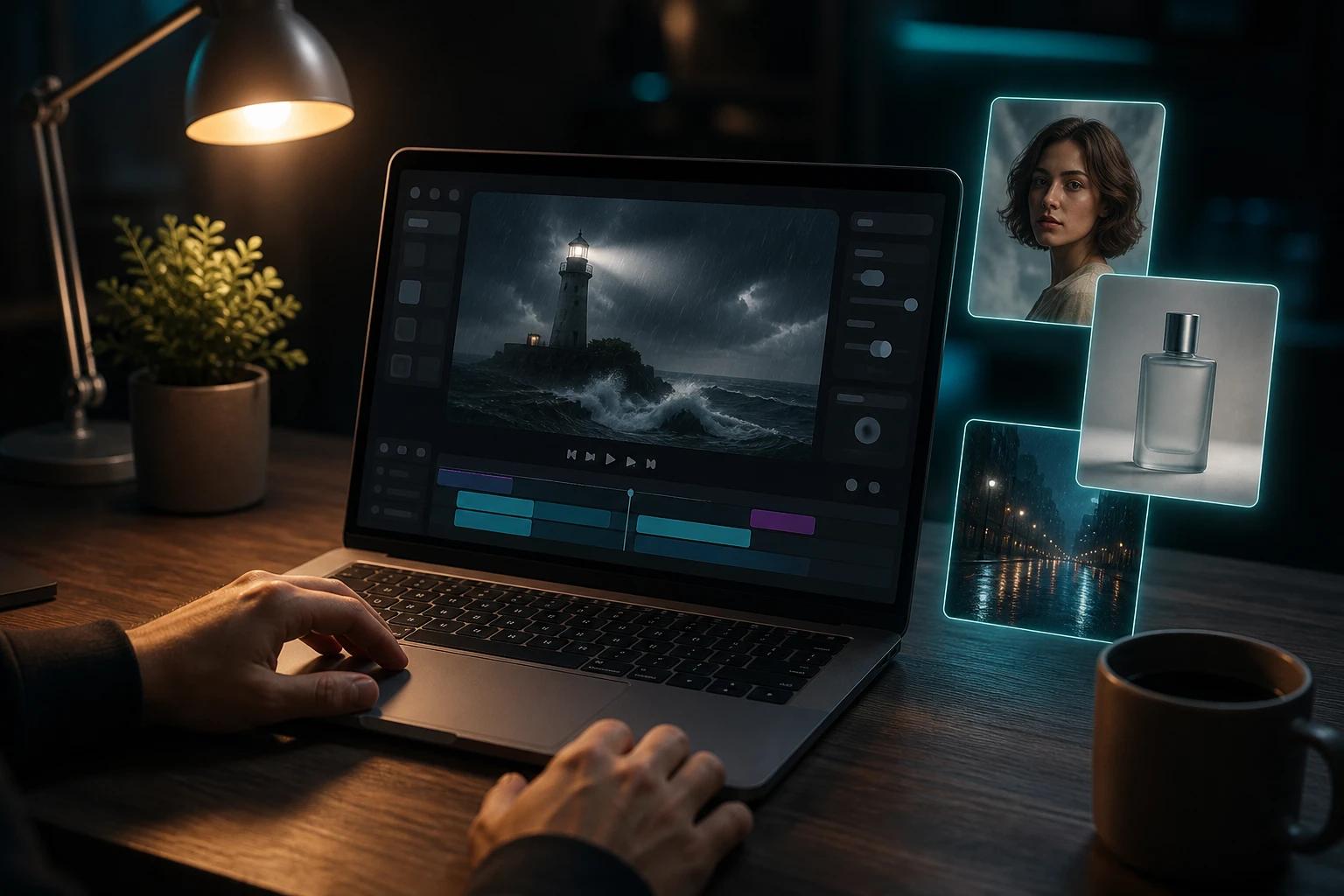
Comment utiliser Veo 3 ? Avec Veo 3.1, sa dernière version, c'est simple : ouvre une appli Veo, écris un prompt qui décrit le plan, la caméra et les éventuels dialogues, choisis un format et une résolution, puis clique sur Générer. Tu obtiens un clip de 4 à 8 secondes avec du son, que tu peux télécharger, régénérer ou prolonger pour en faire une scène plus longue.
Voilà pour la version courte. Ce guide détaille chaque étape dans Veo Studio, y compris les fonctions qui font la différence entre un clip réussi par chance et une méthode qui marche à tous les coups : images de référence, première et dernière image, direction du son et extension de scène. Tout ce qui suit vaut aussi pour Veo 3 ; Veo 3.1 t'offre simplement plus de contrôle.
Tu découvres Veo ? Commence par découvrir ce qu'est Veo, puis reviens ici.
Démarrage rapide
- Inscris-toi gratuitement sur useveo.ai (sans carte bancaire).
- Tape un prompt : sujet, action, décor, caméra, son.
- Choisis 16:9 ou 9:16, un modèle et une résolution.
- Clique sur Générer et regarde le clip.
- Télécharge-le, ajuste le prompt et régénère, ou prolonge la scène.
Comment accéder à Veo 3 et Veo 3.1
Google ne propose pas une « appli Veo » unique. Il existe quatre grandes façons d'accéder à Veo, et la bonne dépend de ce que tu veux créer.
- Veo Studio (useveo.ai). Une appli web avec une seule zone de prompt, tous les modèles Veo et un forfait gratuit. Le meilleur choix si tu veux te lancer en moins d'une minute et ne payer que ce que tu crées.
- L'appli Gemini. Tu demandes à Gemini de faire une vidéo. Simple, mais avec moins de réglages et des limites quotidiennes liées à ton forfait Google AI.
- Google Flow. L'outil de réalisation de Google, avec des scènes et une timeline. Puissant, mais il fonctionne avec des crédits et vise les projets plus longs.
- Gemini API, AI Studio ou Vertex AI. Pour les développeurs qui veulent appeler Veo depuis leur code et payer à la seconde de vidéo.
Dans tous les cas, pas besoin de code d'invitation ni de liste d'attente. Les étapes ci-dessous se font dans Veo Studio, mais les conseils de prompt valent partout.
Comment utiliser Veo 3.1 : étape par étape
Voici le parcours complet pour ta première vidéo, de l'inscription au téléchargement.
Étape 1 : crée un compte gratuit
Va sur useveo.ai et inscris-toi. Le forfait gratuit te donne 160 crédits par mois, de quoi faire jusqu'à 2 vidéos en 720p, sans carte bancaire. Veo 3.1 est sélectionné par défaut.
Étape 2 : choisis le mode Vidéo
La zone de prompt permet de créer des vidéos ou des images fixes. Vérifie que Vidéo est bien sélectionné. Les images te serviront plus tard comme images de référence.
Étape 3 : écris ton prompt
Décris le plan comme si tu briefais une équipe de tournage. Un bon prompt Veo répond à cinq questions : qui ou quoi, fait quoi, où, comment c'est filmé et ce qu'on entend.
Exemple :
Slow dolly-in on an elderly fisherman mending a net on a wooden pier at dawn. Mist over the water, warm golden light, 35mm film look. He looks up and says, "The sea always gives back what it takes." Gulls cry in the distance, waves lap against the posts.Pas besoin de syntaxe particulière : des mots simples suffisent, à condition d'être précis. Notre guide des prompts Veo 3 propose plus de 40 prompts à copier.
Étape 4 : règle le format
Choisis 16:9 pour YouTube, les sites web et la pub, ou 9:16 pour TikTok, Reels et Shorts. Choisis ensuite un modèle, une résolution et une durée (détails dans la partie réglages plus bas). Pour un premier test, Veo 3.1 Lite ou Fast en 720p, c'est le moyen le moins cher de valider ton idée.
Étape 5 : génère
Clique sur Générer. Veo génère l'image et le son en même temps : pas d'étape audio à part. La génération prend en général quelques minutes, un peu plus en 4K.
Étape 6 : vérifie, ajuste et exporte
Regarde le clip avec le son. Si tu n'es pas loin du compte, modifie un seul élément du prompt à la fois et régénère : si tu changes tout d'un coup, impossible de savoir ce qui a fonctionné. Quand tu tiens la bonne prise, télécharge-la depuis ta galerie multimédia ou prolonge-la en une scène plus longue.
Les quatre façons de créer avec Veo
Veo 3.1 ne se limite pas au texte. Bien choisir ce que tu lui donnes en entrée, c'est ton meilleur levier sur le résultat.
| Mode | Ce que tu fournis | Quand l'utiliser |
|---|---|---|
| Texte vers vidéo | Un prompt | Tu explores des idées ou tu as besoin d'images génériques |
| Image vers vidéo | Une image + un prompt | Tu as une photo produit, une illustration ou une image fixe à animer |
| Images de référence | Jusqu'à 3 images + un prompt | Un personnage, un produit ou un style doit rester cohérent |
| Première et dernière image | Une image de départ + une image d'arrivée + un prompt | Tu as besoin d'une transition, d'une transformation ou d'une révélation précise |
Comment animer une image (image vers vidéo)
Importe ton image et décris uniquement ce qui doit bouger et ce qu'on doit entendre. L'image définit déjà le rendu, inutile de la redécrire. Par exemple : « The camera slowly orbits the sneaker as it rotates on its stand, soft studio light, a low electronic beat » (la caméra tourne lentement autour de la basket qui pivote sur son socle, lumière de studio douce, rythme électro sourd).
Comment utiliser les images de référence
Clique sur + Ajouter une référence, ajoute jusqu'à trois images, puis cite chacune d'elles dans ton prompt avec @ :
@[image1] and @[image2] argue about a missing piece of cake in a sunlit kitchen, handheld camera. She says, "I know it was you."Choisis des références propres et bien éclairées : un seul sujet par image, fond uni, visage ou produit bien visible. Veo reproduit ce qu'il voit, y compris un mauvais éclairage.
Comment utiliser la première et la dernière image
Passe en mode Première → dernière image, importe l'image d'ouverture et l'image de fin, puis décris le mouvement entre les deux, par exemple « a smooth 180-degree arc around the singer, ending on the crowd behind her » (un arc fluide à 180 degrés autour de la chanteuse, qui se termine sur la foule derrière elle). Plus les deux images ont de points communs (même sujet, même lumière), plus la transition est propre.
Quels réglages choisir dans Veo ?
Fais tes brouillons à moindre coût et garde la grosse dépense pour la version finale. Teste tes idées sur un modèle rapide en 720p, puis relance la meilleure sur Veo 3.1 en 1080p ou en 4K.
| Réglage | Options | Comment choisir |
|---|---|---|
| Modèle | Veo 3.1, Veo 3.1 Fast, Veo 3.1 Lite, Veo 3, Veo 3 Fast | 3.1 pour la qualité finale, Fast pour l'essentiel du travail, Lite pour les brouillons en série |
| Format | 16:9, 9:16 | Adapte-toi à la plateforme : 9:16 pour TikTok, Reels et Shorts |
| Résolution | 720p, 1080p, 4K | 720p pour tester, 1080p pour les réseaux sociaux, 4K pour la pub, la TV et la marge de recadrage |
| Durée | 4, 6 ou 8 secondes | 8 secondes pour les dialogues ; 4 à 6 secondes pour les plans de coupe (B-roll) et les inserts |
Deux choses à savoir :
- La résolution et le modèle jouent sur le coût en crédits. Une résolution plus élevée et le modèle Veo 3.1 complet consomment plus de crédits par clip. Le forfait gratuit est limité au 720p.
- Un dialogue, ça prend du temps. Une réplique de 8 à 12 mots tient confortablement dans un clip de 8 secondes. Au-delà, le texte est débité trop vite ou coupé.
Comment ajouter du son et des dialogues dans Veo
Veo génère le son automatiquement, mais il ne réussit vraiment que le son que tu lui décris. Dirige l'audio en trois couches.
- Les dialogues. Mets les mots exacts entre guillemets et précise qui parle et comment :
The barista leans in and whispers, "We're out of oat milk."Veo synchronise la réplique sur les lèvres du personnage. - Les bruitages. Nomme des sons précis, liés à l'action à l'écran :
SFX: a coffee grinder whirs, a cup clinks on the saucer. - L'ambiance et la musique. Pose le décor sonore :
Ambient: quiet café chatter, rain against the window. Soft jazz piano.
Quelques astuces pour éviter de régénérer :
- Limite-toi à un ou deux personnages qui parlent par clip et désigne-les clairement (« the man in the red jacket says… », l'homme à la veste rouge dit…).
- Si des sous-titres ou du texte s'incrustent dans la vidéo sans que tu l'aies demandé, ajoute « no subtitles, no on-screen text » au prompt.
- Tu veux du silence ? Dis-le : « no music, only natural room tone » (pas de musique, juste le son naturel de la pièce).
- Pour les accents et le ton, décris-les simplement : « in a calm, low British voice » (d'une voix calme et grave, avec un accent britannique) ou « excited and out of breath » (surexcité et essoufflé).
Comment faire des vidéos Veo de plus de 8 secondes
Utilise l'extension de scène. Veo reprend un clip terminé à partir de sa dernière seconde, en gardant le même univers, les mêmes personnages et le même son : le raccord est invisible, sans coupe.
- Génère un clip qui te plaît avec un modèle Veo 3.1.
- Choisis Prolonger sur ce clip.
- Écris un prompt qui décrit uniquement la suite, par exemple : « The fisherman stands, coils the net over his shoulder and walks toward the village as the sun breaks through. »
- Génère. Chaque extension ajoute 7 secondes.
- Recommence jusqu'à ce que la scène soit terminée, jusqu'à environ 148 secondes dans Veo Studio.
Pour une vidéo en plusieurs scènes, comme une pub tournée dans plusieurs lieux, génère plutôt des clips séparés et monte-les dans n'importe quel logiciel de montage. Réutilise les mêmes images de référence dans chaque clip pour que ton personnage ou ton produit reste identique du début à la fin.
Comment utiliser Veo 3 gratuitement
Le plus simple pour utiliser Veo gratuitement, c'est le forfait gratuit de Veo Studio : 160 crédits chaque mois, de quoi faire jusqu'à 2 vidéos en 720p, sans carte bancaire et sans filigrane ajouté. Assez pour voir ce que Veo a dans le ventre avant de payer. Commence avec Veo 3 gratuitement.
Pour faire durer tes crédits gratuits :
- Écris et peaufine ton prompt avant de générer, pas après.
- Utilise des clips de 4 ou 6 secondes pour tester le mouvement, et garde les 8 secondes pour la version finale.
- Cale ton plan en 720p avant de payer pour une résolution plus élevée.
Quand tu as besoin de plus, les forfaits vont de 14 $ par mois (jusqu'à 50 vidéos) à 99 $ par mois (jusqu'à 392 vidéos), tous avec une licence commerciale. Si tu crées par à-coups, les packs de crédits ponctuels n'expirent jamais. Compare-les sur la page des tarifs.
Google inclut aussi un accès limité à Veo dans certains forfaits et essais Google AI. Ces offres changent souvent : si tu passes par là, vérifie les conditions actuelles de Google.
Problèmes fréquents avec Veo et comment les régler
| Problème | Cause probable | Solution |
|---|---|---|
| La vidéo ignore une partie du prompt | Trop d'idées dans un seul clip | Un sujet, une action, un mouvement de caméra par clip |
| Le personnage change d'un clip à l'autre | Pas d'image d'ancrage | Utilise la même image de référence à chaque génération |
| Texte ou logos illisibles | Veo a du mal avec les lettres | Laisse le texte hors du prompt et ajoute-le au montage |
| Dialogue coupé ou débité trop vite | Réplique trop longue pour le clip | Limite-toi à 8 à 12 mots pour 8 secondes |
| Sous-titres incrustés dans la vidéo | Le modèle a cru que tu voulais des sous-titres | Ajoute « no subtitles, no on-screen text » |
| Prompt refusé | Filtres de sécurité (violence, contenu explicite, certaines personnes réelles) | Reformule, retire les noms réels, décris une personne fictive |
| La caméra dérive ou tremble | Caméra non précisée | Nomme le mouvement : « locked-off tripod shot » (plan fixe sur trépied) ou « slow dolly-in » (lent travelling avant) |
Cinq réflexes de ceux qui obtiennent de bons résultats
- Dirige, ne te contente pas de décrire. Dis où se trouve la caméra et comment elle bouge.
- Sois précis sur la lumière. « Golden hour backlight » (contre-jour à la golden hour) vaut mieux que « nice lighting » (un bel éclairage).
- Change une seule variable à la fois d'une génération à l'autre.
- Écris aussi le son. Si ton prompt ne dit rien du son, tu obtiens un audio générique.
- Garde les prompts qui marchent et réutilise-les comme modèles. Pour démarrer, pioche dans ceux de notre guide des prompts.
FAQ : utiliser Veo
Comment accéder à Veo 3.1 ?
Crée un compte gratuit sur useveo.ai : Veo 3.1 est le modèle par défaut dans la zone de prompt. Pas de liste d'attente, rien à installer. Tu peux aussi accéder à Veo via l'appli Gemini de Google, Flow, AI Studio ou Vertex AI.
Peut-on utiliser Veo 3 gratuitement ?
Oui, avec des limites. Le forfait gratuit de Veo Studio inclut jusqu'à 2 vidéos par mois en 720p, sans carte bancaire.
Faut-il télécharger quelque chose ?
Non. Veo Studio fonctionne dans le navigateur, sur ordinateur comme sur mobile.
Combien de temps faut-il à Veo pour générer une vidéo ?
En général quelques minutes par clip. Les modèles Fast et Lite sont plus rapides ; la 4K prend le plus de temps.
Peut-on utiliser ses propres photos avec Veo ?
Oui. Importe une image pour l'animer, ajoute jusqu'à trois images de référence pour garder une personne ou un produit cohérent, ou définis une première et une dernière image. Importe uniquement des images que tu as le droit d'utiliser.
Comment faire des vidéos Veo plus longues ?
Utilise l'extension de scène : chaque extension ajoute 7 secondes, jusqu'à environ 148 secondes de vidéo continue dans Veo Studio. Pour une vidéo en plusieurs scènes, génère les clips séparément et monte-les ensemble.
Peut-on utiliser Veo sur son téléphone ?
Oui. Veo Studio fonctionne dans les navigateurs mobiles, et le format 9:16 est fait pour les écrans de téléphone.
Crée ta première vidéo Veo
Tu connais maintenant toute la méthode : prompt, références, réglages, son et extension. Pour progresser vite, le mieux est de générer, comparer et ajuster. Ouvre Veo Studio et lance-toi avec l'un des prompts de notre guide des prompts Veo 3.