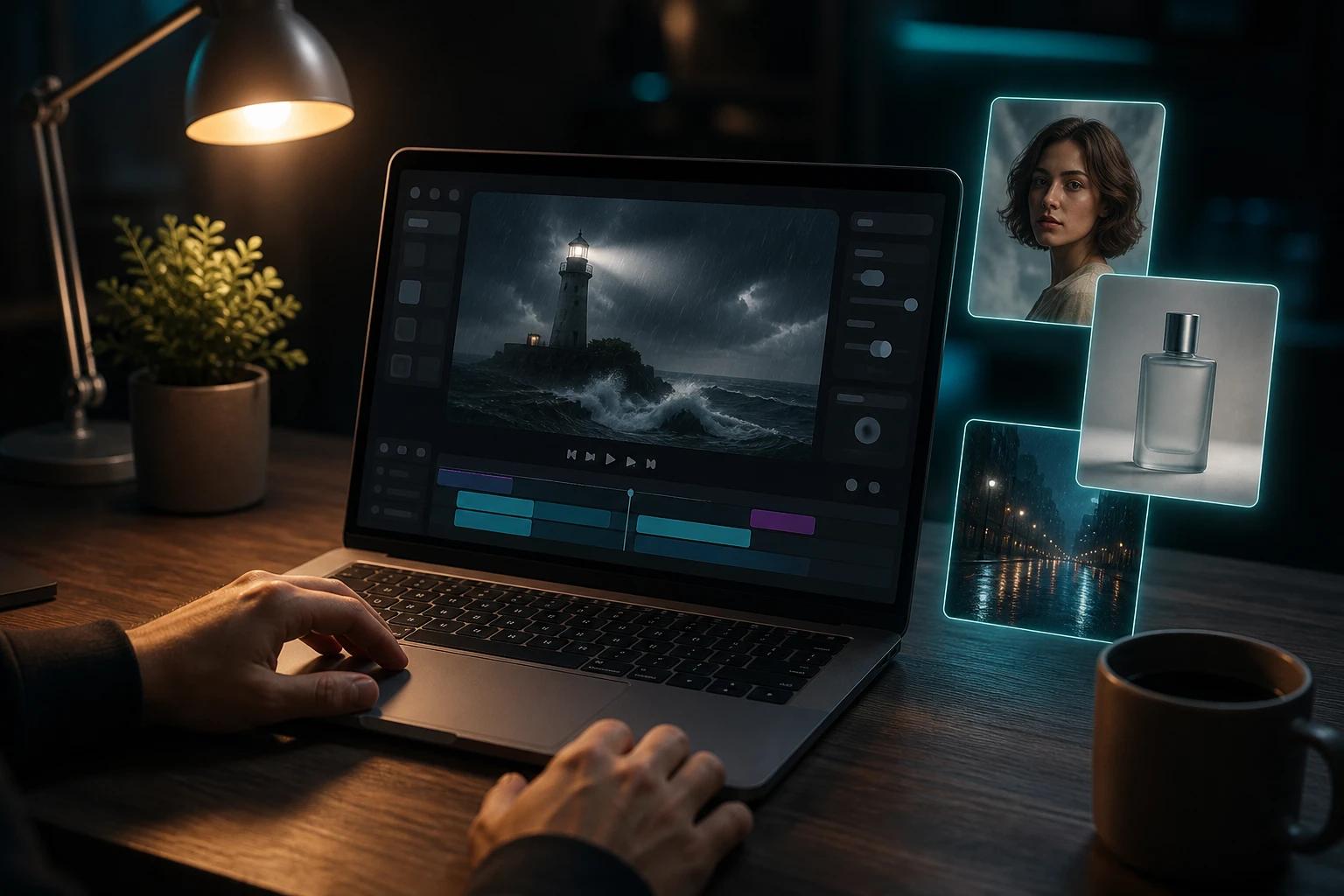
Veo 3/Veo 3.1の使い方は、実はとてもシンプルです。Veoが使えるアプリを開き、ショットの内容やカメラワーク、セリフを描写したプロンプトを書いて、フォーマットと解像度を選び、生成ボタンを押すだけ。4〜8秒の音声つきクリップが出来上がり、ダウンロードしたり、作り直したり、延長して長いシーンにしたりできます。
以上がざっくりした流れです。この記事では、Veo Studioでの操作をステップごとに解説します。たまたまうまくいった1本で終わらせず、狙いどおりの動画を安定して作れるようになるための機能、つまり参照画像、最初と最後のフレーム、音声の演出、シーン延長も取り上げます。内容はすべてVeo 3にも当てはまります。Veo 3.1は、そこにさらにコントロール機能が加わったモデルだと考えてください。
Veoを初めて使う方は、先にVeoとは何かを読んでからこの記事に戻ってくるのがおすすめです。
かんたん5ステップ
- useveo.aiで無料登録します(カード登録不要)。
- プロンプトを入力します。被写体、動作、場所、カメラ、音の5つを盛り込みましょう。
- 16:9か9:16を選び、モデルと解像度を指定します。
- 「生成」をクリックして、クリップを確認します。
- ダウンロードするか、プロンプトを調整して再生成するか、シーンを延長します。
Veo 3・Veo 3.1が使えるサービス
Googleには「Veoアプリ」という単体のアプリはありません。Veoを使う方法は主に4つあり、どれが最適かは作りたいもの次第です。
- Veo Studio(useveo.ai):プロンプト入力欄がひとつあるだけのブラウザアプリで、すべてのVeoモデルと無料プランが利用できます。1分以内に使い始めたい方、作った分だけ支払いたい方に最適です。
- Geminiアプリ:Geminiに動画を作るよう頼むだけです。手軽ですが、調整できる項目は少なく、ご利用のGoogle AIプランに応じて1日あたりの上限があります。
- Google Flow:シーン管理やタイムラインを備えた、Googleの映像制作ツールです。高機能ですが、クレジット制で、長めのプロジェクト向けに作られています。
- Gemini API、AI Studio、Vertex AI:コードからVeoを呼び出し、動画の秒数に応じて支払いたい開発者向けです。
どの方法でも、招待コードやウェイトリストは必要ありません。以下の手順ではVeo Studioを使いますが、プロンプトのコツはどこで使っても通用します。
Veo 3・3.1の使い方を手順ごとに解説
アカウント登録からダウンロードまで、最初の1本を作る流れを紹介します。
ステップ1:無料アカウントを作成する
useveo.aiにアクセスして登録します。無料プランでは毎月160クレジットが付与され、720pの動画を最大2本まで作れます。カード登録は不要です。モデルは最初からVeo 3.1が選択されています。
ステップ2:動画モードを選ぶ
プロンプト入力欄からは動画も静止画も作れるので、動画が選択されていることを確認しましょう。画像は、あとで参照用のフレームとして使うときに便利です。
ステップ3:プロンプトを書く
撮影クルーに指示を出すつもりでショットを描写しましょう。よいVeoプロンプトは、「誰が(何が)」「何をしているか」「どこで」「どう撮るか」「どんな音がするか」の5つに答えています。
例:
Slow dolly-in on an elderly fisherman mending a net on a wooden pier at dawn. Mist over the water, warm golden light, 35mm film look. He looks up and says, "The sea always gives back what it takes." Gulls cry in the distance, waves lap against the posts.普通の文章で大丈夫です。特別な書き方は必要ありませんが、具体性は欠かせません。Veo 3プロンプトガイドでは、コピペで使えるプロンプトを40本以上紹介しています。
ステップ4:フォーマットを設定する
YouTube、Webサイト、広告向けなら16:9、TikTok、Instagramリール、YouTubeショート向けなら9:16を選びます。続いてモデル、解像度、長さを選択します(詳しくは後述の設定の解説を参照)。最初のテストなら、Veo 3.1 LiteかFastを720pで使うのが、アイデアを確かめる最も安上がりな方法です。
ステップ5:生成する
生成をクリックします。Veoは映像と音声を同時に生成するので、音をつける工程を別に設ける必要はありません。生成には通常数分かかり、4Kの場合はさらに時間がかかります。
ステップ6:確認・調整してダウンロードする
クリップは音声をオンにして確認しましょう。あと一歩というところなら、プロンプトを1か所だけ変えて再生成します。一度に全部を変えてしまうと、何が効いたのかがわからなくなるからです。納得のいく1本ができたら、メディアギャラリーからダウンロードするか、延長して長いシーンにしましょう。
Veoで動画を作る4つの方法
Veo 3.1に入力できるのはテキストだけではありません。どの入力方法を選ぶかで、仕上がりが最も大きく変わります。
| モード | 用意するもの | こんなときに |
|---|---|---|
| テキストから動画 | プロンプト | アイデアを探りたいとき、汎用的な映像素材が欲しいとき |
| 画像から動画 | 画像1枚+プロンプト | 商品写真、アートワーク、静止画を動かしたいとき |
| 参照画像 | 最大3枚の画像+プロンプト | キャラクター、商品、スタイルを一貫させたいとき |
| 最初と最後のフレーム | 開始画像+終了画像+プロンプト | トランジションや変身、リビール演出を正確に作りたいとき |
画像から動画を作る方法
画像をアップロードし、何が動くのか、何が聞こえるのかだけを描写します。見た目はすでに画像で決まっているので、改めて説明する必要はありません。たとえば「The camera slowly orbits the sneaker as it rotates on its stand, soft studio light, a low electronic beat.」(台の上で回転するスニーカーの周りをカメラがゆっくり周回、柔らかなスタジオ照明、低めのエレクトロビート)のように書きます。
参照画像の使い方
+ 参照をクリックして最大3枚の画像を追加し、プロンプト内で@を使ってそれぞれの画像を指定します。
@[image1] and @[image2] argue about a missing piece of cake in a sunlit kitchen, handheld camera. She says, "I know it was you."参照画像は、明るくクリアなものを使いましょう。1枚につき被写体はひとつ、背景は無地で、顔や商品がはっきり見えるものが理想です。Veoは見たものをそのまま再現するので、照明の悪さまで写し取ってしまいます。
最初と最後のフレームの使い方
最初 → 最後のフレームに切り替え、開始画像と終了画像をアップロードしたら、その間の動きを描写します。たとえば「a smooth 180-degree arc around the singer, ending on the crowd behind her」(歌手の周りを180度なめらかに回り込み、背後の観客で終わる)のような書き方です。2枚のフレームの共通点が多いほど(同じ被写体、同じ光)、トランジションはきれいに仕上がります。
Veoの設定項目を解説
下書きは安く、仕上げにはコストをかけるのが鉄則です。アイデアは高速なモデルを使って720pで試し、うまくいったものだけをVeo 3.1の1080pか4Kで生成し直しましょう。
| 設定 | 選択肢 | 選び方 |
|---|---|---|
| モデル | Veo 3.1、Veo 3.1 Fast、Veo 3.1 Lite、Veo 3、Veo 3 Fast | 最終品質なら3.1、ほとんどの作業はFast、大量の下書きはLite |
| 比率 | 16:9、9:16 | 公開先に合わせる。TikTok、Instagramリール、YouTubeショートなら9:16 |
| 解像度 | 720p、1080p、4K | テストは720p、SNSは1080p、広告やテレビ、あとでトリミングする余裕が欲しいときは4K |
| 長さ | 4秒、6秒、8秒 | セリフがあるなら8秒、Bロールやインサートカットなら4〜6秒 |
知っておきたいポイントが2つあります。
- 解像度とモデルによって消費クレジットが変わります。 解像度が高いほど、また通常版のVeo 3.1を使うほど、1クリップあたりのクレジット消費は多くなります。無料プランでは720pまでしか選べません。
- セリフには尺が必要です。 8秒のクリップに無理なく収まるのは、英語で8〜12語程度のセリフです。それより長いと早口になったり、途中で切れたりします。
Veoで音声やセリフを入れる方法
Veoは音声を自動で生成しますが、うまく生成されるのは指示した音だけです。音は3つのレイヤーに分けて演出しましょう。
- セリフ:話す言葉を引用符で正確に囲み、誰がどんなふうに話すかを書きます。例:
The barista leans in and whispers, "We're out of oat milk."Veoは話者の口の動きをセリフに合わせてくれます。 - 効果音:画面上の動きに結びついた具体的な音を挙げます。例:
SFX: a coffee grinder whirs, a cup clinks on the saucer. - 環境音と音楽:背景の音を設定します。例:
Ambient: quiet café chatter, rain against the window. Soft jazz piano.
再生成の回数を減らすコツは次のとおりです。
- 1クリップの話者は1〜2人に抑え、「the man in the red jacket says…」(赤いジャケットの男性が言う)のように誰なのかをはっきりさせます。
- 不要な字幕やキャプションが動画に焼き込まれてしまう場合は、プロンプトに「no subtitles, no on-screen text」(字幕なし、画面上の文字なし)を加えます。
- 無音にしたいなら、そう書きましょう。たとえば「no music, only natural room tone」(音楽なし、自然な室内の環境音のみ)です。
- なまりや声のトーンは、「in a calm, low British voice」(落ち着いた低いイギリス英語の声で)や「excited and out of breath」(興奮して息を切らしながら)のように、そのまま言葉で描写します。
Veoで8秒より長い動画を作る方法
シーン延長を使います。Veoは完成したクリップの最後の1秒から続きを生成し、同じ世界観、キャラクター、サウンドを保つので、カットが切り替わったようにはならず、つなぎ目のない映像になります。
- Veo 3.1系のモデルで、気に入ったクリップを生成します。
- そのクリップで延長を選びます。
- 次に起こることだけをプロンプトに書きます。例:「The fisherman stands, coils the net over his shoulder and walks toward the village as the sun breaks through.」(漁師が立ち上がり、網を肩に巻きつけ、雲間から日が差すなか村へ向かって歩いていく)
- 生成します。1ステップごとに7秒ずつ追加されます。
- シーンが完成するまで繰り返します。Veo Studioでは最大約148秒まで伸ばせます。
複数のロケーションが登場する広告のように、シーンがいくつもある動画は、クリップを個別に生成して好きな編集ソフトでつなぎましょう。すべてのクリップで同じ参照画像を使えば、キャラクターや商品の見た目を最後まで揃えられます。
Veo 3を無料で使う方法
いちばん手軽なのは、Veo Studioの無料プランです。毎月160クレジットが付与され、720pの動画を最大2本まで作れます。カード登録は不要で、ウォーターマークも追加されません。お金を払う前に、Veoで何ができるのかを確かめるには十分です。Veo 3を無料ではじめる
無料クレジットを長持ちさせるコツは次のとおりです。
- プロンプトは生成してから直すのではなく、生成する前にしっかり練っておきましょう。
- 動きのテストには4秒か6秒のクリップを使い、8秒は本番用に取っておきます。
- 高い解像度にクレジットを使う前に、720pでショットを完成させましょう。
もっと使いたくなったら、月額14ドル(最大50本)から月額99ドル(最大392本)までのプランがあり、どれも商用ライセンスつきです。制作ペースに波がある方には、有効期限のない買い切りのクレジットパックもあります。詳しくは料金ページで比較してみてください。
Googleも、一部のGoogle AIプランやトライアルで、回数限定でVeoを利用できるようにしています。こうした提供内容は頻繁に変わるため、Google経由で使う場合は最新の規約を確認してください。
Veoでよくあるトラブルと解決策
| トラブル | 考えられる原因 | 解決策 |
|---|---|---|
| プロンプトの一部が無視される | 1クリップにアイデアを詰め込みすぎ | 1クリップにつき被写体ひとつ、動作ひとつ、カメラの動きひとつ |
| クリップごとにキャラクターの見た目が変わる | 基準となる画像がない | 毎回同じ参照画像を使う |
| 文字やロゴが崩れる | Veoは文字の描画が苦手 | プロンプトに文字を入れず、編集ソフトで追加する |
| セリフが途中で切れる、早口になる | クリップの尺に対してセリフが長すぎる | セリフは8秒あたり英語で8〜12語に抑える |
| 字幕が動画に焼き込まれる | 字幕が必要だとモデルが推測した | 「no subtitles, no on-screen text」を追加する |
| プロンプトが拒否される | 安全フィルター(暴力、露骨な表現、一部の実在人物) | 言い回しを変える、実名を外す、架空の人物として描写する |
| カメラがふらつく、揺れる | カメラの指定がない | 「locked-off tripod shot」(三脚で固定したショット)や「slow dolly-in」(ゆっくりドリーイン)のように動きを指定する |
うまくいく人がやっている5つの習慣
- 説明するより演出する。 カメラがどこにあり、どう動くのかを書きましょう。
- 光は具体的に。 「nice lighting」(いい感じの照明)より「golden hour backlight」(ゴールデンアワーの逆光)のほうがずっと効果的です。
- 生成のたびに変える要素はひとつだけにしましょう。
- 音も書く。 プロンプトで音に触れないと、ありきたりな音声になります。
- うまくいったプロンプトは保存して、テンプレートとして使い回しましょう。まずはプロンプトガイドのテンプレートから始めるのがおすすめです。
Veoの使い方に関するよくある質問
Veo 3.1はどこで使えますか?
useveo.aiで無料アカウントを作成すれば、プロンプト入力欄のデフォルトモデルとしてVeo 3.1が使えます。ウェイトリストもインストールも不要です。GoogleのGeminiアプリ、Flow、AI Studio、Vertex AIからもVeoを利用できます。
Veo 3は無料で使えますか?
はい、制限つきで使えます。Veo Studioの無料プランなら、カード登録なしで720pの動画を月に最大2本作成できます。
何かダウンロードする必要はありますか?
いいえ。Veo Studioはパソコンでもスマートフォンでも、ブラウザ上で動作します。
Veoで動画を作るのにどれくらい時間がかかりますか?
通常、1クリップあたり数分です。FastとLiteのモデルはより速く、4Kは最も時間がかかります。
自分の写真をVeoで使えますか?
はい。画像をアップロードして動かしたり、最大3枚の参照画像を追加して人物や商品の見た目を揃えたり、最初と最後のフレームを指定したりできます。アップロードするのは、使用する権利を持っている画像だけにしてください。
Veoの動画を長くするにはどうすればいいですか?
シーン延長を使いましょう。延長1回ごとに7秒追加され、Veo Studioでは最大約148秒の連続した動画にできます。シーンが複数ある動画は、クリップを個別に生成して編集でつなぎます。
スマートフォンでもVeoを使えますか?
はい。Veo Studioはスマートフォンのブラウザでも動作し、9:16の出力はスマホの画面にぴったりです。
Veoで最初の動画を作ってみよう
これで、プロンプト、参照画像、設定、音声、延長まで、ひととおりの流れがつかめたはずです。上達のいちばんの近道は、生成して、見比べて、調整することです。Veo Studioを開いて、Veo 3プロンプトガイドのプロンプトからひとつ選んで試してみましょう。